

W tej części pomocy opisane są możliwości przeglądania, modyfikacji i usuwania operacji dodanych do portfela.
 Historia operacji
Transakcje RSU w historii operacji
Usuwanie wielu operacji jednocześnie
Przenoszenie/kopiowanie wielu operacji jednocześnie do innego portfela
Cofanie ostatnich akcji
Historia operacji
Transakcje RSU w historii operacji
Usuwanie wielu operacji jednocześnie
Przenoszenie/kopiowanie wielu operacji jednocześnie do innego portfela
Cofanie ostatnich akcji
Historia operacji
Raport ten zawiera tabelkę z historią operacji. Ikonki  i
i  służą odpowiednio do usuwania i modyfikacji operacji. Wskazując muszką ikonkę
  w dymku przy myszce pojawi się komentarz, który wpisałeś przy dodawaniu operacji.
Pozostałe ikonki (dwie pierwsze od lewej) zależą od rodzaju operacji i umożliwiają przejście do szybkiego dodawania operacji w okienku.
Wyjątkiem są operacje Kupno (RSU): zamiast ikon modyfikacji i usuwania mają ikonę historii z podpowiedzią Zarządzaj transakcjami RSU. Otwiera ona dedykowane narzędzie do zarządzania transzami i zestawami RSU.
Przykładowa tabelka z historią operacji:
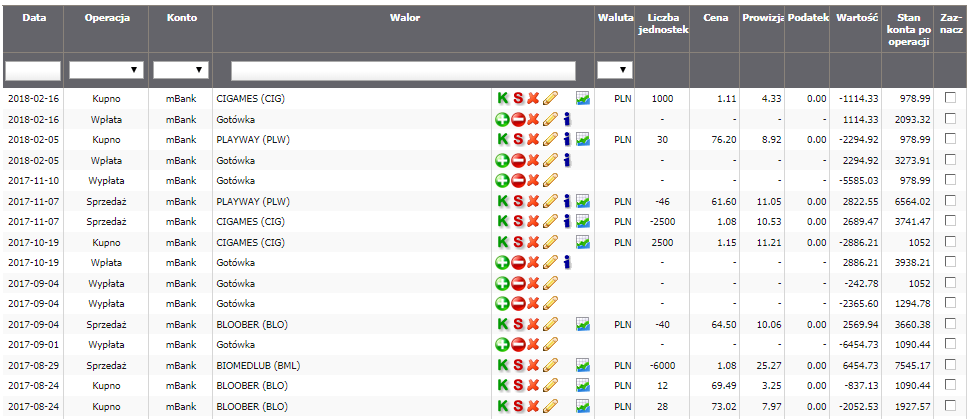
Dane w tabelce możesz sortować. Możesz również filtrować dane po nazwie waloru, koncie gotówkowym przypisanym do operacji, typie operacji oraz dacie (bezpośrednio w tabelce lub poprzez zakres dat). Jeżeli chcesz np. wyświetlić operacje kupna KGHM w maju 2008 roku to w filtrze daty wpisujesz 2008-05, w filtrze operacji wybierasz Kupno a w filtrze waloru wpisujesz KGHM.
Zmieniając wybór dla opcji Wybierz konto inwestycyjne możesz wybrać konto inwestycyjnego, dla którego mają być wyświetlone operacje w tabelce.
Domyślnie są wybrane wszystkie konta. Uwaga! Niektóre operacje nie są powiązane z żadnym kontem inwestycyjnym (np. wpłaty/wypłaty) i takie operacje wyświetlą się tylko gdy wybrana będzie opcja Wszystkie.
Masz również możliwość wybrania waluty w jakiej walucie mają być wyświetlone operacje w tabelce.
Możesz wybrać:
 walutę operacji (domyślna wartość),
walutę portfela (taka jaka jest w ustawieniach portfela),
walutę konta (w walucie konta gotówkowego, z którym powiązana jest operacja).
Uwaga! W kolumnie Stan konta po operacji wartość jest zawsze w walucie konta.
Możesz również wybrać ile maksymalnie operacji może zostać wyświetlonych na jednej stornie. Wartość ta zostanie automatycznie zapisana.
Historię operacji możesz również eksportować do pliku.
Jeżeli w historii operacji masz ustawiony filtr to wyeksportowane zostaną tylko odfiltrowane dane.
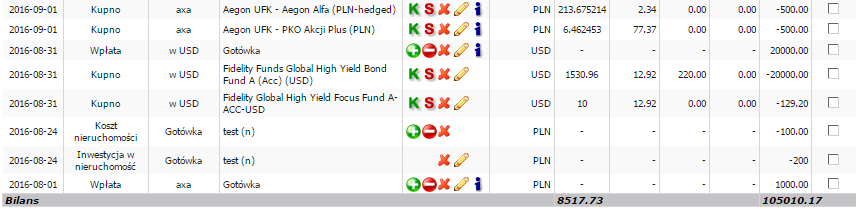
Ostatni wiersz w tabeli zawiera Bilans wartości operacji oraz sumę kupna/sprzedaży (wpłaty/wypłaty). Bilans uwzględnia filtrowanie w tabelce.
Bilans dla kolumny Wartość:
Wartość operacji jest dodatnia, jeżeli powoduje ona zwiększenie stanu gotówki (np. wpłaty, sprzedaż walorów).
Wartość operacji jest ujemna, jeżeli powoduje zmniejszenie stanu gotówki (np. wypłaty, kupno walorów).
Dzięki tej funkcji szybko możecie poznać np. ile dokonaliście wpłat do portfela i jaka jest suma wpłat lub jaki jest bilans kupna sprzedaży dla wybranego waloru.
Bilans dla kolumny Liczba jednostek:
Oblicza sumę jednostek z tabeli. Wartość ta ma tylko sens wówczas gdy wybierzesz jeden walor. Wówczas wartość ta podaje bilans liczby jednostek, które zostały kupione/sprzedane w wybranym zakresie czasu.
Przykładowa tabelka z wartością bilansu dla operacji gotówkowych:
i służą odpowiednio do usuwania i modyfikacji operacji. Wskazując muszką ikonkę w dymku przy myszce pojawi się komentarz, który wpisałeś przy dodawaniu operacji. Pozostałe ikonki (dwie pierwsze od lewej) zależą od rodzaju operacji i umożliwiają przejście do szybkiego dodawania operacji w okienku.
Wyjątkiem są operacje Kupno (RSU): zamiast ikon modyfikacji i usuwania mają ikonę historii z podpowiedzią Zarządzaj transakcjami RSU. Otwiera ona dedykowane narzędzie do zarządzania transzami i zestawami RSU.
Przykładowa tabelka z historią operacji:
Dane w tabelce możesz sortować. Możesz również filtrować dane po nazwie waloru, koncie gotówkowym przypisanym do operacji, typie operacji oraz dacie (bezpośrednio w tabelce lub poprzez zakres dat). Jeżeli chcesz np. wyświetlić operacje kupna KGHM w maju 2008 roku to w filtrze daty wpisujesz 2008-05, w filtrze operacji wybierasz Kupno a w filtrze waloru wpisujesz KGHM.
Zmieniając wybór dla opcji Wybierz konto inwestycyjne możesz wybrać konto inwestycyjnego, dla którego mają być wyświetlone operacje w tabelce.
Domyślnie są wybrane wszystkie konta. Uwaga! Niektóre operacje nie są powiązane z żadnym kontem inwestycyjnym (np. wpłaty/wypłaty) i takie operacje wyświetlą się tylko gdy wybrana będzie opcja Wszystkie.
Masz również możliwość wybrania waluty w jakiej walucie mają być wyświetlone operacje w tabelce.
Możesz wybrać:
walutę operacji (domyślna wartość), walutę portfela (taka jaka jest w ustawieniach portfela), walutę konta (w walucie konta gotówkowego, z którym powiązana jest operacja).Uwaga! W kolumnie Stan konta po operacji wartość jest zawsze w walucie konta.
Możesz również wybrać ile maksymalnie operacji może zostać wyświetlonych na jednej stornie. Wartość ta zostanie automatycznie zapisana.
Historię operacji możesz również eksportować do pliku.
Jeżeli w historii operacji masz ustawiony filtr to wyeksportowane zostaną tylko odfiltrowane dane.
Ostatni wiersz w tabeli zawiera Bilans wartości operacji oraz sumę kupna/sprzedaży (wpłaty/wypłaty). Bilans uwzględnia filtrowanie w tabelce.
Bilans dla kolumny Wartość:
Wartość operacji jest dodatnia, jeżeli powoduje ona zwiększenie stanu gotówki (np. wpłaty, sprzedaż walorów).
Wartość operacji jest ujemna, jeżeli powoduje zmniejszenie stanu gotówki (np. wypłaty, kupno walorów).
Dzięki tej funkcji szybko możecie poznać np. ile dokonaliście wpłat do portfela i jaka jest suma wpłat lub jaki jest bilans kupna sprzedaży dla wybranego waloru.
Bilans dla kolumny Liczba jednostek:
Oblicza sumę jednostek z tabeli. Wartość ta ma tylko sens wówczas gdy wybierzesz jeden walor. Wówczas wartość ta podaje bilans liczby jednostek, które zostały kupione/sprzedane w wybranym zakresie czasu.
Przykładowa tabelka z wartością bilansu dla operacji gotówkowych:
Transakcje RSU w historii operacji
Transze RSU są widoczne w historii operacji jako Kupno (RSU), z ceną nabycia 0 i bez przepływu gotówki. Domyślnie historia pokazuje tylko transze z datą przyznania dzisiejszą lub wcześniejszą.
Aby zobaczyć również przyszłe transze, zaznacz opcję Pokaż także przyszłe operacje RSU (w wybranym zakresie dat). Ustaw zakres dat tak, aby obejmował daty przyznania tych transz.
Przy operacji RSU zamiast zwykłej ikony modyfikacji znajduje się ikona historii z podpowiedzią Zarządzaj transakcjami RSU. Kliknięcie otwiera narzędzie dostępne również w menu Operacje->Transakcje RSU.
Tylko w tym narzędziu możesz modyfikować zestawy RSU, usuwać pojedyncze transze lub całe zestawy. Operacje RSU nie podlegają zwykłemu usuwaniu, modyfikacji ani zbiorczemu przenoszeniu lub kopiowaniu z historii operacji.
Opis dodawania transz i obsługi zestawów znajdziesz w części Rodzaje operacji, w sekcji Transakcje RSU.
Aby zobaczyć również przyszłe transze, zaznacz opcję Pokaż także przyszłe operacje RSU (w wybranym zakresie dat). Ustaw zakres dat tak, aby obejmował daty przyznania tych transz.
Przy operacji RSU zamiast zwykłej ikony modyfikacji znajduje się ikona historii z podpowiedzią Zarządzaj transakcjami RSU. Kliknięcie otwiera narzędzie dostępne również w menu Operacje->Transakcje RSU.
Tylko w tym narzędziu możesz modyfikować zestawy RSU, usuwać pojedyncze transze lub całe zestawy. Operacje RSU nie podlegają zwykłemu usuwaniu, modyfikacji ani zbiorczemu przenoszeniu lub kopiowaniu z historii operacji.
Opis dodawania transz i obsługi zestawów znajdziesz w części Rodzaje operacji, w sekcji Transakcje RSU.
Usuwanie wielu operacji jednocześnie
Aby równocześnie usunąć kilka operacji zaznacz operacje, które chcesz usunąć (ostatnia kolumna w tabelce o nazwie Zaznacz), a następnie kliknij na przycisk Usuń zaznaczone operacje, który znajduje się poniżej tabelki.
System sprawdzi,czy usunięcie operacji jest możliwe, zapyta o potwierdzenie usunięcia a po potwierdzeniu usunie zaznaczone operacje.
Jeżeli zaznaczysz usunięcie operacji dodania pożyczki społecznościowej to zostaną również usunięte wszystkie spłaty tej pożyczki.
Jeżeli zaznaczysz do usunięcia zobowiązanie to zostaną z historii operacji usunięte również wszystkie operacje zwiększenia zobowiązania i spłaty zobowiązania.
System sprawdzi,czy usunięcie operacji jest możliwe, zapyta o potwierdzenie usunięcia a po potwierdzeniu usunie zaznaczone operacje.
Jeżeli zaznaczysz usunięcie operacji dodania pożyczki społecznościowej to zostaną również usunięte wszystkie spłaty tej pożyczki.
Jeżeli zaznaczysz do usunięcia zobowiązanie to zostaną z historii operacji usunięte również wszystkie operacje zwiększenia zobowiązania i spłaty zobowiązania.
Przenoszenie/kopiowanie wielu operacji jednocześnie do innego portfela
Aby równocześnie przenieść/skopiować kilka operacji jednocześnie zaznacz operacje, które chcesz przenieść/skopiować (ostatnia kolumna w tabelce o nazwie Zaznacz), a następnie kliknij na przycisk Przenieś zaznaczone lub Kopiuj zaznaczone, które znajdują się poniżej tabelki.
System sprawdzi,czy przeniesienie/skopiowanie operacji jest możliwe, zapyta o potwierdzenie usunięcia a po potwierdzeniu wykona żądaną operację.
Opcja Przenieś spowoduje skopiowanie wybranych operacji do nowego portfela i usunięcie operacji i portfela aktualnie wybranego.
Opcja Kopiuj spowoduje tylko skopiowanie wybranych operacji do nowego portfela bez ich usuwania z portfela aktualnie wybranego.
Przed przeniesieniem/skopiowaniem musisz wybrać portfel docelowy oraz wybrać czy w nowym portfelu mają być utworzone (o ile ich już nie ma) konta, do których są przypisane operacje w portfelu aktualnie wybranym.
Dzięki tej opcji łatwo możesz skopiować wszystkie operacje przypisane do jednego konta. Wystarczy, że:
w tabelce z historią operacji wybierzesz konto, które chcesz przenieść/skopiować,
klikniesz przycisk zaznacz wszystkie (zaznaczą się tylko aktualnie odfiltrowane operacje),
klikniesz przycisk Przenieś zaznaczone lub Kopiuj zaznaczone.
System sprawdzi,czy przeniesienie/skopiowanie operacji jest możliwe, zapyta o potwierdzenie usunięcia a po potwierdzeniu wykona żądaną operację.
Opcja Przenieś spowoduje skopiowanie wybranych operacji do nowego portfela i usunięcie operacji i portfela aktualnie wybranego. Opcja Kopiuj spowoduje tylko skopiowanie wybranych operacji do nowego portfela bez ich usuwania z portfela aktualnie wybranego.Przed przeniesieniem/skopiowaniem musisz wybrać portfel docelowy oraz wybrać czy w nowym portfelu mają być utworzone (o ile ich już nie ma) konta, do których są przypisane operacje w portfelu aktualnie wybranym.
Dzięki tej opcji łatwo możesz skopiować wszystkie operacje przypisane do jednego konta. Wystarczy, że:
w tabelce z historią operacji wybierzesz konto, które chcesz przenieść/skopiować, klikniesz przycisk zaznacz wszystkie (zaznaczą się tylko aktualnie odfiltrowane operacje), klikniesz przycisk Przenieś zaznaczone lub Kopiuj zaznaczone. Cofanie ostatnich akcji
W raporcie Historia operacji możesz cofnąć maksymalnie pięć ostatnich akcji wykonanych w portfelu. Informacja o ostatniej akcji dostępnej do cofnięcia znajduje się nad tabelką z historią operacji.
Akcja oznacza jedno działanie użytkownika zakończone zapisaniem zmian w portfelu. Nie jest ona tym samym co pojedynczy rekord w historii operacji. Jedna akcja może zmienić jeden rekord (np. modyfikacja wpłaty) albo wiele powiązanych rekordów i tabel (np. import, kopiowanie lub przeniesienie wielu operacji). Wszystkie zmiany należące do jednej akcji zajmują jedną pozycję w kolejce i są cofane razem.
Przykładowo dodanie jednej operacji kupna jest jedną akcją, podobnie jak modyfikacja lub usunięcie operacji. Import 20 operacji także jest jedną akcją, mimo że dodaje 20 lub więcej powiązanych rekordów. Również przeniesienie albo skopiowanie zaznaczonych operacji pomiędzy portfelami stanowi jedną akcję obejmującą cały wybrany zestaw.
Aby cofnąć ostatnią akcję, kliknij przycisk Cofnij ostatnią akcję, sprawdź jej opis i potwierdź cofnięcie. Możesz również kliknąć ikonkę historii i wybrać do cofnięcia dowolną z pięciu zapamiętanych akcji.
Kliknięcie ikonki historii znajdującej się po lewej stronie przycisku wyświetla listę akcji. Dla każdej pozycji prezentowany jest opis pozwalający rozpoznać operację, data wykonania oraz przycisk Cofnij, jeżeli akcję można bezpiecznie przywrócić.
Przed udostępnieniem przycisku system sprawdza aktualny stan wszystkich rekordów należących do akcji, konflikt z nowszymi akcjami oraz zależności pomiędzy operacjami, np. powiązanie sprzedaży z wcześniejszym kupnem. Jeżeli cofnięcie wcześniejszej akcji mogłoby naruszyć dane albo unieważnić nowszą akcję, przycisk nie zostanie pokazany, a pod pozycją pojawi się przyczyna blokady.
Cofnąć można między innymi:
ręczne dodanie operacji, przepływu, lokaty lub innego obsługiwanego rodzaju operacji,
usunięcie operacji,
modyfikację operacji,
import operacji wszystkich obsługiwanych typów,
przeniesienie operacji pomiędzy portfelami,
kopiowanie operacji pomiędzy portfelami.
Import jest zapisywany w kolejce jako jedna akcja. Jej opis zawiera liczbę zaimportowanych operacji oraz zakres dat. Cofnięcie importu usuwa cały zestaw operacji dodanych w ramach tego importu.
Operacje utworzone automatycznie przez system nie są dodawane do kolejki jako osobne akcje. Po cofnięciu dane portfela są ponownie przeliczane, a cofnięta pozycja znika z kolejki.
Jeżeli dane objęte akcją zostały później zmienione w sposób uniemożliwiający ich bezpieczne odtworzenie, system nie wykona cofnięcia i wyświetli odpowiedni komunikat. Akcje starsze niż pięć ostatnich dostępnych pozycji nie mogą zostać cofnięte za pomocą tej funkcji.
Uwaga! Nie ma możliwości ponowienia cofniętej akcji (funkcji „redo”). Przed zatwierdzeniem zawsze sprawdź opis wyświetlony w oknie potwierdzenia.
Akcja oznacza jedno działanie użytkownika zakończone zapisaniem zmian w portfelu. Nie jest ona tym samym co pojedynczy rekord w historii operacji. Jedna akcja może zmienić jeden rekord (np. modyfikacja wpłaty) albo wiele powiązanych rekordów i tabel (np. import, kopiowanie lub przeniesienie wielu operacji). Wszystkie zmiany należące do jednej akcji zajmują jedną pozycję w kolejce i są cofane razem.
Przykładowo dodanie jednej operacji kupna jest jedną akcją, podobnie jak modyfikacja lub usunięcie operacji. Import 20 operacji także jest jedną akcją, mimo że dodaje 20 lub więcej powiązanych rekordów. Również przeniesienie albo skopiowanie zaznaczonych operacji pomiędzy portfelami stanowi jedną akcję obejmującą cały wybrany zestaw.
Aby cofnąć ostatnią akcję, kliknij przycisk Cofnij ostatnią akcję, sprawdź jej opis i potwierdź cofnięcie. Możesz również kliknąć ikonkę historii i wybrać do cofnięcia dowolną z pięciu zapamiętanych akcji.
Kliknięcie ikonki historii znajdującej się po lewej stronie przycisku wyświetla listę akcji. Dla każdej pozycji prezentowany jest opis pozwalający rozpoznać operację, data wykonania oraz przycisk Cofnij, jeżeli akcję można bezpiecznie przywrócić.
Przed udostępnieniem przycisku system sprawdza aktualny stan wszystkich rekordów należących do akcji, konflikt z nowszymi akcjami oraz zależności pomiędzy operacjami, np. powiązanie sprzedaży z wcześniejszym kupnem. Jeżeli cofnięcie wcześniejszej akcji mogłoby naruszyć dane albo unieważnić nowszą akcję, przycisk nie zostanie pokazany, a pod pozycją pojawi się przyczyna blokady.
Cofnąć można między innymi:
ręczne dodanie operacji, przepływu, lokaty lub innego obsługiwanego rodzaju operacji, usunięcie operacji, modyfikację operacji, import operacji wszystkich obsługiwanych typów, przeniesienie operacji pomiędzy portfelami, kopiowanie operacji pomiędzy portfelami.Import jest zapisywany w kolejce jako jedna akcja. Jej opis zawiera liczbę zaimportowanych operacji oraz zakres dat. Cofnięcie importu usuwa cały zestaw operacji dodanych w ramach tego importu.
Operacje utworzone automatycznie przez system nie są dodawane do kolejki jako osobne akcje. Po cofnięciu dane portfela są ponownie przeliczane, a cofnięta pozycja znika z kolejki.
Jeżeli dane objęte akcją zostały później zmienione w sposób uniemożliwiający ich bezpieczne odtworzenie, system nie wykona cofnięcia i wyświetli odpowiedni komunikat. Akcje starsze niż pięć ostatnich dostępnych pozycji nie mogą zostać cofnięte za pomocą tej funkcji.
Uwaga! Nie ma możliwości ponowienia cofniętej akcji (funkcji „redo”). Przed zatwierdzeniem zawsze sprawdź opis wyświetlony w oknie potwierdzenia.